
 1 bulan yang lalu
Sebagai pengguna Windows 11 Pro, salah satu fitur nan paling saya suka adalah BitLocker lantaran dengan fitur ini saya bisa mengunci drive dengan sangat aman.
Nah saat ini memang bisa dibilang keamanan info bukan lagi sekadar opsi, namun sudah menjadi kebutuhan. Apalagi jika Anda sering menyimpan file krusial di laptop alias PC, mulai dari arsip kerja sampai info pribadi.
BitLocker tentu jadi opsi terbaik di sistem operasi Windows, namun tahukah Anda bahwa ada solusi enkripsi nan sering dibandingkan dengan BitLocker ialah VeraCrypt nan keduanya sama-sama bisa melindungi info krusial kita, namun tentu pendekatan dan karakteristiknya cukup berbeda.
BitLocker – Andalan untuk pengguna Pro
Seperti nan telah kita tahu, BitLocker adalah fitur enkripsi bawaan Windows, khususnya tersedia di jenis Pro, Enterprise, dan Education dan lantaran sudah terintegrasi langsung dengan sistem operasi, penggunaannya terasa sangat praktis.
Cukup aktifkan, atur beberapa opsi, dan drive langsung terenkripsi tanpa perlu instal aplikasi tambahan.
Baca Juga : Cara Mengaktifkan BitLocker di Windows 11
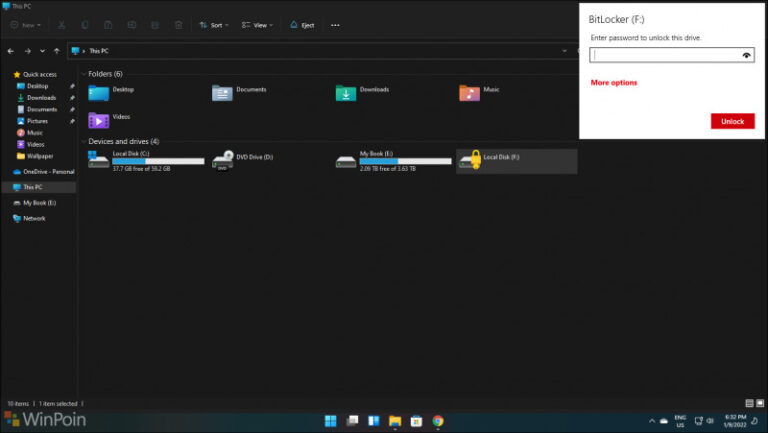
Kelebihan utama dari BitLocker ini jelas adalah kemudahan, selain itu BitLocker bekerja mulus dengan hardware modern, terutama jika perangkat sudah mendukung TPM (Trusted Platform Module), selain itu performanyapun jelas relatif stabil lantaran sudah dioptimalkan langsung oleh Microsoft.
Baca Juga : Microsoft Rombak Windows Insider Program, Kini Lebih Sederhana dan Fleksibel
Namun perlu diingat bahwa BitLocker berkarakter closed source, nan berartipengguna tidak bisa memandang secara transparan gimana sistem enkripsinya bekerja di kembali layar. Untuk sebagian orang terutama nan concern soal privasi tingkat tinggi, ini tentu bisa menjadi salah satu pertimbangan.
VeraCrypt – Enkripsi Lintas Platform
Nah sebagai pengguna Linux nan juga mau melindungi info dan bisa dibuka di kedua perangkat, ada satu solusi mantap nan bisa dicoba ialah dengan VeraCrypt.
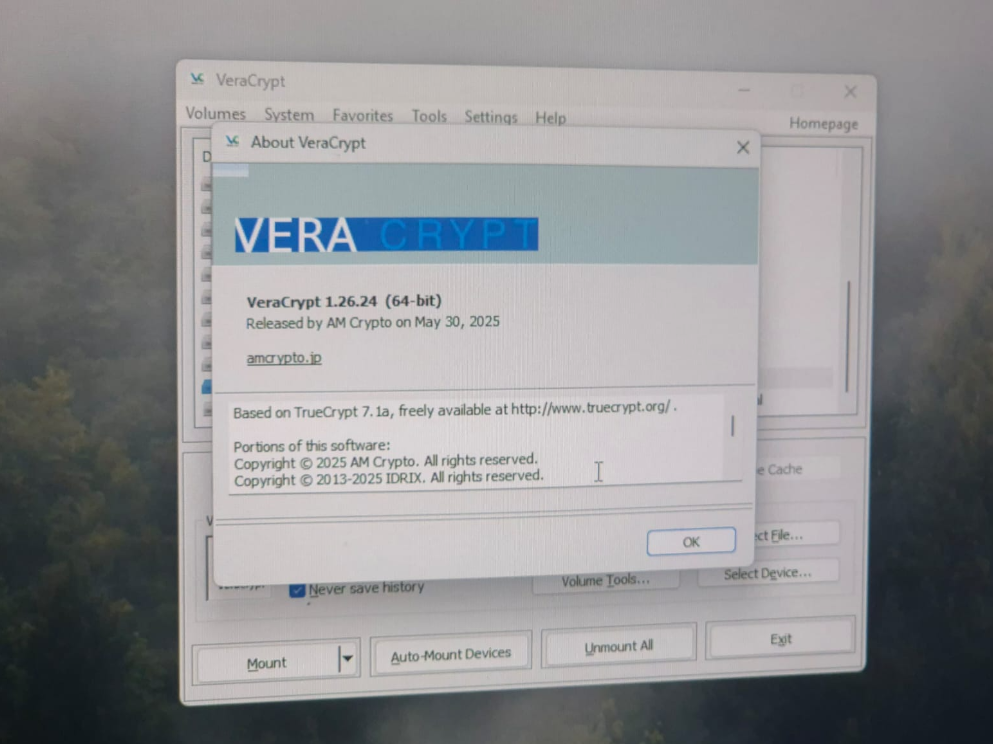
Bisa dibilang, aplikasi ini adalah software open source nan merupakan penerus dari TrueCrypt, dan berbeda dengan BitLocker, VeraCrypt kudu diinstal secara manual lantaran memang merupakan aplikasi pihak ketiga, tapi dibalik itu, dia menawarkan elastisitas nan jauh lebih luas.
Baca Juga : Kenapa Pengguna Mac nan Ingin Coba Linux Harus Mulai dari elementary OS
Salah satu fitur kerennya adalah VeraCrypt memungkinkan kita untuk membikin encrypted container, mengenkripsi seluruh drive, apalagi membikin hidden volume sebagai perlindungan ekstra.
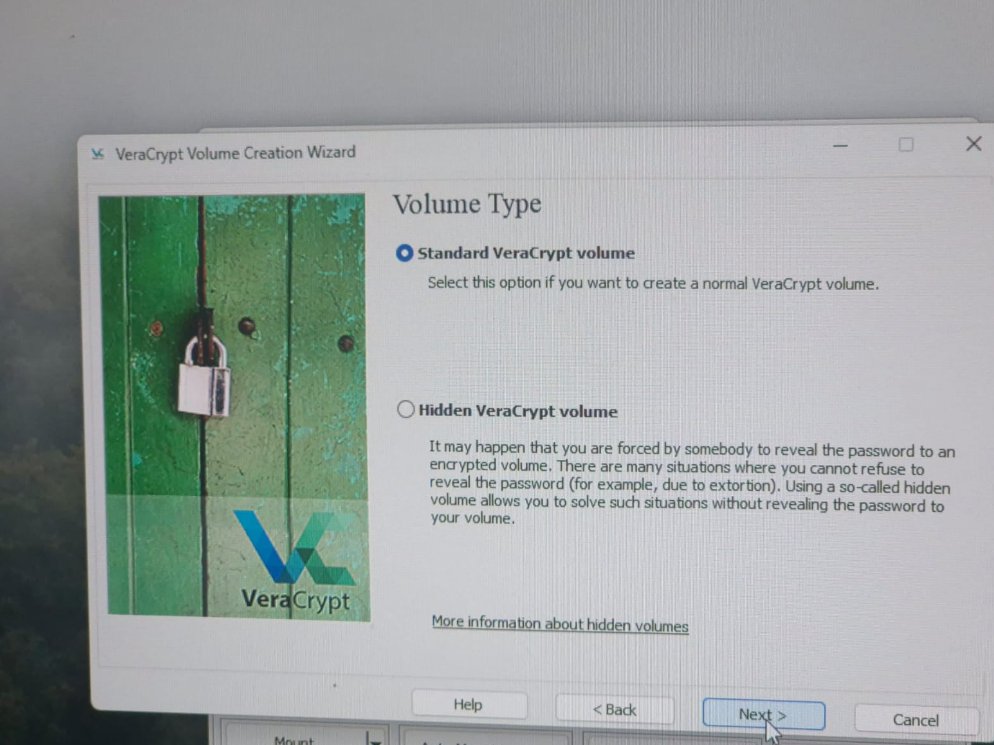
Fitur ini menarik buat pengguna nan butuh lapisan keamanan tambahan, misalnya untuk skenario plausible deniability, nan mana jika seandainya Anda dipaksa membuka data, Anda bisa memasukan password volume luar sementara volume tersembunyi tetap kondusif didalamnya.
Yang intinya dengan fitur Hidden di VeraCrypt, Anda punya “alibi teknis” bahwa tidak ada info lain, dan itu susah dibantah secara forensik, mantap banget bukan.
Selain itu, lantaran berkarakter open source, VeraCrypt bisa diaudit oleh organisasi nan jelas ini membuatnya lebih dipercaya oleh kalangan nan sangat peduli dengan transparansi dan keamanan tingkat tinggi.
Namun tentu sebagai konsekuensinya, setup dan penggunaannya sedikit lebih teknis dibanding BitLocker.
Perbandingan Utama
Nah dari sisi kemudahan jelas BitLocker unggul telak, semuanya serba otomatis dan terintegrasi, jika Anda pakai ekosistem Windows disemua perangkat kamu, maka BitLocker paling cocok, apalagi jika Anda tidak mau ribet setup lama lama.
Namun dari sisi fleksibilitar jelas VeraCrypt lebih unggul, selain bisa diinstall di Windows, Linux dan Mac, aplikasi ini bisa Anda dapatkan dalam jenis portable. Selain itu, Anda bisa mengatur banyak perihal secara detail, mulai dari algoritma enkripsi sampai skenario penggunaan nan kompleks.
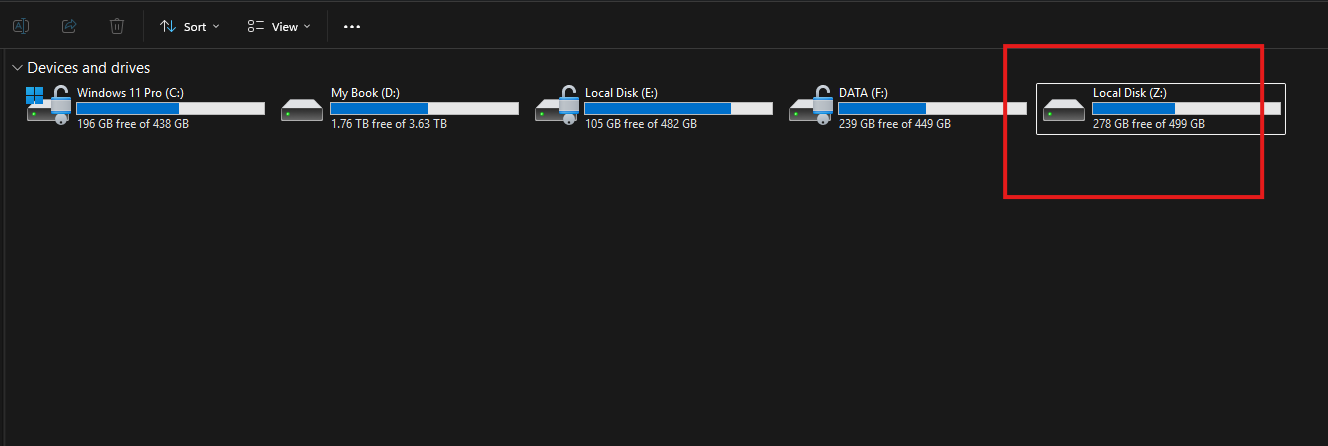
Nah seperti pada gambar diatas, drive nan saya tandai merupakan Drive nan di enkripsi dengan VeraCrypt, sementara Local Disk E dan F di enkripsi dengan BitLocker.
Semuanya kondusif kok namun jika Anda pengguna Linux alias Mac dan mau membuka file aman kamu di sistem manapun nan Anda hidupkan, maka jelas VeraCrypt adalah solusi terbaik. Selain itu meskipun memang dari sisi performa BitLocker biasanya lebih ringan lantaran integrasi langsung dengan sistem, tapi dengan setup dan konfigurasi nan tepat harusnya VeraCrypt juga tetap cepat.
Jenis Enkripsi
Dalam perihal jenis enkripsi nan digunakan, BitLocker dan VeraCrypt sebenarnya sama-sama menggunakan standar nan sudah sangat kuat, dengan pendekatannya nan sedikit berbeda.
BitLocker mengandalkan AES (Advanced Encryption Standard) dengan panjang kunci 128-bit alias 256-bit, ditambah mode XTS nan memang dirancang unik untuk enkripsi disk agar lebih tahan terhadap kajian pola data. Dan seperti nan sudah disebut diatas, semuanya melangkah otomatis di belakang layar tanpa banyak konfigurasi, sehingga cocok untuk pengguna nan mau keamanan tanpa kudu pusing mengatur perincian teknis.
Baca Juga : Cara Aktifkan Enkripsi AES 256-bit di BitLocker Windows 11
Sementara itu, VeraCrypt menawarkan elastisitas nan jauh lebih luas. Selain AES, dia juga mendukung algoritma lain seperti Serpent dan Twofish, apalagi bisa digabung dalam corak cascade encryption seperti AES-Twofish-Serpent untuk enkripsi berlapis.
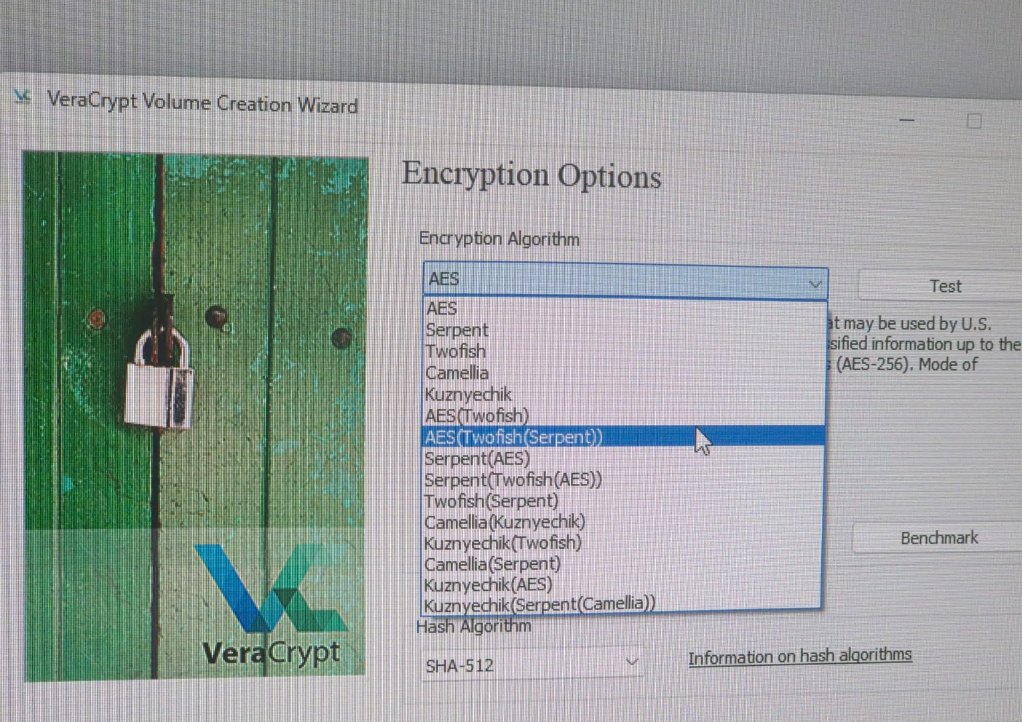
Nah pendekatan ini tentu memberikan tingkat kontrol dan keamanan tambahan nan jika kita simpulkan, BitLocker konsentrasi pada efisiensi dan kemudahan, sedangkan VeraCrypt lebih cocok untuk pengguna nan mau kontrol penuh dan pendekatan keamanan nan lebih “paranoid”.
Fakta uniknya, saya cukup kesulitan untuk mengambil screenshot VeraCrypt di Windows menggunakan Snipping tool, entah lantaran ada fitur proteksinya alias apa.
Jadi, Pilih nan Mana?
Nah jika Anda adalah pengguna Windows nan mau solusi cepat, praktis, dan minim konfigurasi, BitLocker sudah lebih dari cukup. Apalagi untuk penggunaan sehari-hari seperti melindungi laptop kerja.
Namun untuk Anda nan butuh kontrol penuh, transparansi, dan fitur keamanan lanjutan, VeraCrypt jadi pilihan nan lebih menarik. Selain itu VeraCrypt juga jadi solusi pengganti terbaik bagi Anda nan menggunakan Windows Home Edition nan secara default tidak mempunyai opsi BitLocker untuk Anda atur dan aktifkan (kecuali dari Device Encryptions nan memang aktif default di system drive).
Tapi mana nan Anda pilih guys? komen dibawah dan berikan pendapatmu. Mungkin nextime kita coba telaah VeraCrypt ini lebih dalam kali ya?.
Untuk mendapatkan BitLocker Anda kudu pakai Windows Pro, Enterprise alias Education, sementara untuk mendapatkan VeraCrypt, Anda cukup download dari laman berikut.
Catatan Penulis : WinPoin sepenuhnya berjuntai pada iklan untuk tetap hidup dan menyajikan konten teknologi berbobot secara cuma-cuma — jadi jika Anda menikmati tulisan dan pedoman di situs ini, minta whitelist laman ini di AdBlock Anda sebagai corak support agar kami bisa terus berkembang dan berbagi insight untuk pengguna Indonesia. Kamu juga bisa mendukung kami secara langsung melalui support di Saweria. Terima kasih.

Written by
Gylang Satria
Tech writer nan sehari‑hari berkutat dengan Windows 11, Linux Ubuntu, dan Samsung S24. Punya pertanyaan alias butuh diskusi? Tag @gylang_satria di Disqus. Untuk kolaborasi, email saja ke [email protected]
Post navigation
Previous Post



 English (US) ·
  Indonesian (ID) ·